 |
Português do Brasil |
 |
Deutsch |
 |
English |
 |
Español |
 |
Français |
 |
Italiano |
 |
日本語 |
 |
한국어 |
 |
Nederlands |
 |
Polski |
 |
Русский |
 |
Українська |
 |
中文 |


Для ситуаций, когда вам нужно более точно уменьшить значения для ключа или атрибута.
|

Share it:
Сдвиньте выбранные ключи влево.
Совет: если вы перейдете к пустому кадру и сместите его влево, следующий правый ключ будет привязан к этому кадру.
Команды смещения перемещают ключи по таймлайну. Вы можете сместить выбранные ключи или даже все ключи, существующие в сцене. |


Share it:
Смещение тайминга влево, не смещая и не путая ваши ключи. Это та же команда, что и ползунок Смещение времени, но вы можете ввести количество кадров, на которые вы хотите сдвинуть.
СОВЕТ: Попробуйте использовать «Отзеркаливание Всех Ключей + Смещение Времени» в цикле ходьбы.
|


Share it:
Сдвинуть все ключи у выбранных объектов влево.
Команды смещения перемещают ключи по таймлайну. Вы можете сместить выбранные ключи или даже все ключи, существующие в сцене. |

Share it:
Сдвиньте все ключи, существующие в вашей сцене, влево.
Совет: если вы хотите выполнить другие действия со всеми анимационными кривыми в вашей сцене, вы можете использовать команду «Выбрать все анимационные кривые в сцене», находящуюся в «Дополнительные инструменты»/«Инструменты выделения».
Попробуйте, например, объединить “Вставить Промежуточные” и “Сдвинуть Все Ключи”, если вы хотите сдвинуть части анимации.
|


Share it:
Устанавливает равномерный промежуточный кадр (inbetween) для всех ключей.
|

Share it:
Вставьте пустые кадры между ключами.
Совет: выберите несколько ключей, и между всеми ними будут добавлены пустые кадры.
Команды Промежуточных Кадров вставляю или удаляют пустые кадры между ключевыми кадрами. Вы можете применять это как и выбранные ключи, так и на все на сцене. |


Share it:
Вставьте пустые кадры между всеми существующими ключами в вашей сцене.
Совет: если вы хотите выполнить другие действия со всеми анимационными кривыми в вашей сцене, вы можете использовать команду «Выбрать все анимационные кривые в сцене», находящуюся в «Дополнительные инструменты»/«Инструменты выделения».
Команды Промежуточных Кадров вставляю или удаляют пустые кадры между ключевыми кадрами. Вы можете применять это как и выбранные ключи, так и на все на сцене. |

Share it:
Сбрасывает вашу позу на её значения по умолчанию.
Anim by Alessandra Mota. СОВЕТ: Попробуйте использовать ползунок «Переход К Исходному», чтобы постепенно привести свою позу к настройкам по умолчанию.
Anim by Bruna Berford. |


Share it:
Сбрасывает к значениям по умолчанию только каналы перемещения, вращения и масштабирования. Посмотрите как сбросить Позицию, Поворот и Масштаб:
Anim by Alessandra Mota. |

Share it:
Сохраняет выбранную позу как предпочтительную позу по умолчанию (также известную как Т-поза, нейтральная, нулевая или связанная поза). По умолчанию animBot считывает значение атрибута по умолчанию (определенное в риге) как позу по умолчанию. Часто это не та поза, которую мы ожидаем. Это заменит те значения на все, что вы хотите определить по умолчанию.
Позы по умолчанию работают на всех ригах, если у них одинаковые названия контролов. СОВЕТ: Вы можете управлять позами, которые вы запоминаете, в контекстном меню.
Anim by Alessandra Mota. Это повлияет на Сброс Позы, Смешать К Изначальному и Масштабирование От Изначального.
Anim by Alessandra Mota. Anim by Bruna Berford. |


Share it:
Запекает каналы, создавая ключ на каждом кадре.
Проверьте опции запекания в контекстном меню (правая кнопка мыши).
|


Share it:
Запекает каналы, создавая ключ через кадр (каждые 2 кадра).
Проверьте опции запекания в контекстном меню (правая кнопка мыши).
|

Share it:
Запекает каналы, создавая ключ каждые три кадра.
Проверьте опции запекания в контекстном меню (правая кнопка мыши).
|

Share it:
Запекает каналы, создавая ключ каждые четыре кадра.
Проверьте опции запекания в контекстном меню (правая кнопка мыши).
|

Share it:
Запекает каналы с созданием ключей через настраиваемый интервал.
Проверьте опции запекания в контекстном меню (правая кнопка мыши).
|

Share it:
Запекает каналы с теми же временными метками ключей, что и у последнего выбранного объекта.
Отличается от Share Key Times From Last Selected: удаляет ключи, не совпадающие по времени с последним выбранным объектом, и запекает констрейнты. Проверьте опции запекания в контекстном меню (правая кнопка мыши).
|

Share it:
Запекает кривые до и после бесконечности (pre/post infinity) в редактируемые ключи. Удобный способ работы с циклами и их запекания для дальнейшего редактирования.
Проверьте опции запекания в контекстном меню (правая кнопка мыши).
|


Share it:
Добавляет ключи во всех общих точках времени для текущего выделения. It is useful when you grab a control that has no keys but you wish it had the same keys as another control. Before this command your would have to select both controls and hit 'next key - set key', 'next key - set key'... until you set all keys.
Anim by Alessandra Mota. По умолчанию применяется ко всем ключам. Для меньшего диапазона выделите область на таймлайне или выберите ключи в Graph Editor. |

Share it:
Добавляет ключи по временным меткам последнего выбранного объекта всем остальным объектам.
Отличается от Bake From Last Selected: не удаляет ключи и не запекает соединения вроде констрейнтов. |

Share it:
Сохраняет временные метки ключей из выделения для последующей вставки.
|

Share it:
Сохраняет временные метки ключей из выделения, соответствующих текущему цвету ключа, для последующей вставки.
|

Share it:
Устанавливает ключи по ранее сохраненным меткам, сохраняя существующие ключи объекта.
|

Share it:
Устанавливает ключи на текущем кадре на основе ранее сохраненных временных меток.
|

Share it:
Устанавливает ключи на основе ранее сохраненных меток, очищая несовпадающие ключи на выбранном объекте.
|

Share it:
Окрашивает ключи по ранее сохраненным меткам времени без установки новых ключей.
|

Share it:
Соединяет участок анимации с соседней позой. Выберите ключ или перейдите к первому/последнему кадру секции, чтобы подключить и сдвинуть слайдер.
Можно также выбрать конкретный диапазон ключей.
СОВЕТ: Если вы часто используете это в работе, назначьте горячую клавишу!
|


Share it:
С легкостью пересчитайте свои ключи в идеальном режиме ease in/out.
Совет: этот ползунок игнорирует ваши текущие значения ключей. Попробуйте желтый ползунок Смешать к Плавному, если вы хотите использовать свои текущие позы и постепенно переходить к идеальной Плавности.
Помните: с помощью animBot вы всегда можете выбирать ключи на таймлайне, а также фильтровать каналы.
СОВЕТ: Если вы часто замечаете странные повороты между двумя ключами после использования этого инструмента, подумайте о включении интеллектуального фильтра Эйлера во время работы. Вы также можете применить фильтр Smart Euler позже к затронутым областям.
|


Share it:
Сглаживает переход (transition gap) с сохранением деталей анимации.
Отлично подходит для сшивания двух фрагментов анимации без эффекта «плавания» (floaty) в переходе.
|


Share it:
Создайте шум или волну из выбранных вами ключей.
Совет: попробуйте использовать Запекание Ключей Запечь Ключи на кривой анимации, чтобы создать несколько ключей перед применением шума.
Совет: Пробуйте комбинировать разные ползунки.
|


Share it:
Soften or intensify your pose. Some animators know this as 'amp/deamp' tool.
Вы можете заглушить весь целый раздел анимации.
Anim by Arturo Garcia. Совет: Переместите ползунок до упора влево, и ваши ключи будут выровнены идеально линейно.
|


Share it:
Упростит (удалить ключи) или запечет (добавит ключи) вашу кривую анимации. Упрощение Ключей использует умный алгоритм, который удаляет ключи, сохраняя форму анимационной кривой. Очень мощный инструмент для чистки анимации мокапа.
Совет: Пробуйте комбинировать разные ползунки.
Совет: вы можете запекать ключи при помощи ползунка Упростить| Запечь Ключи, Окрасить Ключи В Зеленый или Создать Умный Ключ.
|

Share it:
Смягчает вашу кривую анимации или сделает ее резкой. ”Сгладить” действительно хорош для смягчения шума, как и для анимации с грязным мокапом.
СОВЕТ: Вы можете создавать подвижные задержки из мертвых ключей, сглаживая их несколько раз.
|


Share it:
Смещение тайминга без самого смещения и не путая ваши ключи..
Если вам нужна более высокая точность, используйте Толкнуть Смещение Времени.
Попробуйте использовать Time Offsetter Stagger для быстрого создания оверлапов.
|


Share it:
Распределит смещение (offset) в порядке выделения. Отлично для быстрого создания нахлестов (overlaps) в FK-цепочках или изменения тайминга (break tweening) на нескольких объектах.
|
Share it:
Увеличьте или уменьшите масштаб ваших ключей в зависимости от среднего значения выбранных ключей. Совет: переместите ползунок до упора влево, чтобы относительно инвертировать кривую анимации.
|

Share it:
Масштабируйте ваши ключи вверх или вниз в зависимости от значения по умолчанию. Совет: переместите ползунок до упора влево, чтобы инвертировать анимационное кривую.
Совет: используйте его, чтобы усилить или снять напряжение в позах.
Anim by Bruna Berford. |


Share it:
Масштабируйте ключи вверх или вниз в зависимости от желаемого значения кадра.
Совет: попробуйте также «Смешать к кадру», чтобы постепенно смешать текущую позу с желаемым кадром.
|


Share it:
Масштабируйте ваши ключи вверх или вниз в зависимости от значения соседнего левого ключа.
Подходит для усиления подготовок или овершутов.
Совет: попробуйте также Смешать К Соседям.
|


Share it:
Масштабируйте ваши ключи вверх или вниз в зависимости от значения соседнего правого ключа.
Подходит для усиления подготовок или овершутов.
Совет: попробуйте также Смешать К Соседям.
|

Share it:
Это классический Tween Machine, выведенный на совершенно новый уровень.
Основываясь на традиционных методах анимации, с помощью этого вы можете создать точные промежуточные ключи, разбивки первого этапа и сэкономить часы работы, в основном не имея дело с тангентами кривых анимации.
Clicking (not dragging) is equivalent to:
СОВЕТ: попробуйте Tweener овершут.
СОВЕТ: Если вы часто замечаете странные повороты между двумя ключами после использования этого инструмента, подумайте о включении интеллектуального фильтра Эйлера во время работы. Вы также можете применить фильтр Smart Euler позже к затронутым областям.
|


Share it:
Подходит для Полезно привязки привязывать контроловы к мировому пространству.
Также полезно для предотвращения анимирования цепочек FK.
Слайдеры со свойством Мирового Пространства: Tweener, Смешать с Кадром, Смешать с Соседними, Смешать с БесконечностьюСмешать к Кадру, Смешать к Соседям и Смешать к Бесконечности. Вы можете использовать его для фиксации/запекания Gimbal Lock’ов.
СОВЕТ: Большинство проблем с Gimbal Lock решается одним из этих 3 способов:
СОВЕТ: Используйте ползунки World Space, если вы хотите, чтобы они учитывали глобальное преобразование, комбинируя кривые анимации в Animation Layers.
|


Share it:
Смешать ваши текущие ключи к вашим буферным кривым.
|

Share it:
Смешайте вашу позу с позой рига по умолчанию.
|

Share it:
Уменьшите интервалы, усилив сглаживание.
Совет: Пробуйте комбинировать разные ползунки.
Помните: с помощью animBot вы всегда можете выбирать ключи на таймлайне, а также фильтровать каналы.
|
Share it:
Смешать текущую позу с другой позой в желаемом кадре.
Совет: это очень полезно, когда вам нужны позы из других кадров, например, при липсинке, с возможностью постепенного смешивания.
Anim by Alessandra Mota. Это также полезно при создании A/B поз с вариациями интенсивности, таких как первая стадия липсинка.
|


Share it:
Подходит для Полезно привязки привязывать контроловы к мировому пространству.
Также полезно для предотвращения анимирования цепочек FK.
Слайдеры со свойством Мирового Пространства: Tweener, Смешать с Кадром, Смешать с Соседними, Смешать с БесконечностьюСмешать к Кадру, Смешать к Соседям и Смешать к Бесконечности. Вы можете использовать его для фиксации/запекания Gimbal Lock’ов.
СОВЕТ: Большинство проблем с Gimbal Lock решается одним из этих 3 способов:
СОВЕТ: Используйте ползунки World Space, если вы хотите, чтобы они учитывали глобальное преобразование, комбинируя кривые анимации в Animation Layers.
|
Share it:
Вероятно, это старая подпись aTools. Смешайте свою текущую позу с соседней позой.
Совет: вы можете начать набросок с помощью Tweener, а затем настроить его с помощью “смешать к соседям”.
|

Share it:
Подходит для Полезно привязки привязывать контроловы к мировому пространству.
Также полезно для предотвращения анимирования цепочек FK.
Слайдеры со свойством Мирового Пространства: Tweener, Смешать с Кадром, Смешать с Соседними, Смешать с БесконечностьюСмешать к Кадру, Смешать к Соседям и Смешать к Бесконечности. Вы можете использовать его для фиксации/запекания Gimbal Lock’ов.
СОВЕТ: Большинство проблем с Gimbal Lock решается одним из этих 3 способов:
СОВЕТ: Используйте ползунки World Space, если вы хотите, чтобы они учитывали глобальное преобразование, комбинируя кривые анимации в Animation Layers.
|
Share it:
Смешивайте или создавайте позы относительно их позиций в бесконечности, если бы они были бы зациклены.
Совет: отлично подходит для создания хэндлов.
|


Share it:
Подходит для Полезно привязки привязывать контроловы к мировому пространству.
Также полезно для предотвращения анимирования цепочек FK.
Слайдеры со свойством Мирового Пространства: Tweener, Смешать с Кадром, Смешать с Соседними, Смешать с БесконечностьюСмешать к Кадру, Смешать к Соседям и Смешать к Бесконечности. Вы можете использовать его для фиксации/запекания Gimbal Lock’ов.
СОВЕТ: Большинство проблем с Gimbal Lock решается одним из этих 3 способов:
СОВЕТ: Используйте ползунки World Space, если вы хотите, чтобы они учитывали глобальное преобразование, комбинируя кривые анимации в Animation Layers.
|
Share it:
Смешайте позу до последнего действия отмены.
Другими словами, вы можете постепенно отменить последнее изменение. Слишком далеко зашли? Просто отмените еще немного.
|


Share it:
Сопоставьте касательную на цикле.
Это будет способствовать нацеливанию на последний ключ, если вы не выберете последний ключ или не воспользуетесь командами в меню правой кнопки мыши.
СОВЕТ: Попробуйте использовать Отполированный Тангент для плавного циклического соединения.
|


Share it:
Основываясь на соотношении ваших ключей, оно подберет наилучший стандартный тангенс Maya. Обычно это лучший первый проход, чем просто применение автоматического тангенса ко всему.
СОВЕТ. Попробуйте использовать «Полированный тангент для первого прохода сплайна.
|


Share it:
Основываясь на связях ваших ключей, он рассчитает наиболее плавные переходы тангентов между клавишами.
Хорошо для сохранения движения под контролем ключей, минимизирует лишние колебания (overshoots). Плавно соединить циклы.
Совет: попробуйте создать интервал с помощью Tweener вместо контролов тангентов.
|


Share it:
На основе взаимосвязи ваших ключей вычисляет наиболее плавные переходы. Хорошо для наследования инерции от соседних поз, сохраняя плавность движения, даже ценой небольших перелетов.
Полезно, когда плавность (flow) важнее контроля позы, например, при анимации виляющего хвоста.
|


Share it:
Nice sharp tangents, good for 'hitting a wall', when you don’t want any easing in and/or out.
СОВЕТ: Сделайте касательные плавников акулы, применив к In Tangents.
|


Share it:
Здесь нет ничего нового, просто шорткат для родного Maya tangents. С преимуществом применения непосредственно к таймлайну.
Совет: В меню, вызываемом правой кнопкой мыши, можно выполнить дополнительные действия.
|


Share it:
Постепенно переводит касательные в режим Best Guess.
Основываясь на соотношении ваших ключей, оно подберет наилучший стандартный тангенс Maya. Обычно это лучший первый проход, чем просто применение автоматического тангенса ко всему.
|

Share it:
Постепенно переводит касательные в режим Polished.
Основываясь на связях ваших ключей, он рассчитает наиболее плавные переходы тангентов между клавишами. Хорошо для сохранения движения под контролем ключей, минимизирует лишние колебания (overshoots).
СОВЕТ: Быстрый результат можно получить, смешивая Auto, Polished и Flow касательные.
|


Share it:
Постепенно переводит касательные в режим Flow.
На основе взаимосвязи ваших ключей вычисляет наиболее плавные переходы. Хорошо для наследования инерции от соседних поз, сохраняя плавность движения, даже ценой небольших перелетов.
СОВЕТ: Быстрый результат можно получить, смешивая Auto, Polished и Flow касательные.
|

Share it:
Постепенно переводит касательные в режим Bounce.
Nice sharp tangents, good for 'hitting a wall', when you don’t want any easing in and/or out.
|

Share it:
Постепенно переводит касательные в режим Auto.
СОВЕТ: Быстрый результат можно получить, смешивая Auto, Polished и Flow касательные.
|

Share it:
Постепенно переводит касательные в режим Spline.
|

Share it:
Постепенно переводит касательные в режим Clamped.
|

Share it:
Постепенно переводит касательные в режим Linear.
|

Share it:
Постепенно переводит касательные (tangents) в режим Flat.
СОВЕТ: Отрицательные значения принудительно задают интерполяцию (easing) касательных.
|


Share it:
Постепенно переводит касательные в режим Plateau.
|

Share it:
Покрасьте ключи в КРАСНЫЙ цвет на временной шкале. Это способ визуальной организации ключей. Красные ключи - это ключи по умолчанию, которые можно использовать, например, для определения ваших главных поз и экстримов.
Вы можете удалить только красные ключи или окрасить все ключи в КРАСНЫЙ цвет, чтобы восстановить значения самих ключей по умолчанию.
Если вы хотите сэкономить место на экране, поместите только одну кнопку Tint Key на панель инструментов и используйте сочетания клавиш для доступа ко всем командам.
Ограничения: Цветовые ключи animBot - это способ надежно и чисто пометить цвета для ключей с использованием собственных ресурсов Maya, без использования каких-либо дополнительных поддерживающих кривых, дополнительных нод или метаданных, которые могут испортить вашу сцену. Although I’d love to have available as many colors as the Select Set does, Maya natively is limited to 3 colors only. In addition to that, green keys are the Maya native 'breakdown keys', which has a behaviour of constraining its time to neighbor keys (if you nudge neighbor keys, it will automatically nudge itself), hence its recommended its use only for baked keys (frame-by-frame). |


Share it:
Окрасить ключи на таймлайне в ЖЕЛТЫЙ цвет. Это способ визуально упорядочить ключи. Желтые ключи - это специальные метки, которые можно использовать, например, для определения ваших набросков, двойных экстримов и промежуточных ключей.
Вы можете удалить только желтые ключи.
Если вы хотите сэкономить место на экране, поместите только одну кнопку Tint Key на панель инструментов и используйте сочетания клавиш для доступа ко всем командам.
Ограничения: Цветовые ключи animBot - это способ надежно и чисто пометить цвета для ключей с использованием собственных ресурсов Maya, без использования каких-либо дополнительных поддерживающих кривых, дополнительных нод или метаданных, которые могут испортить вашу сцену. Although I’d love to have available as many colors as the Select Set does, Maya natively is limited to 3 colors only. In addition to that, green keys are the Maya native 'breakdown keys', which has a behaviour of constraining its time to neighbor keys (if you nudge neighbor keys, it will automatically nudge itself), hence its recommended its use only for baked keys (frame-by-frame). |


Share it:
Покрасьте клавиши в ЗЕЛЕНЫЙ цвет на шкале времени. WARNING!!! This will turn your key into a Maya native 'breakdown key' and will change its behaviour, please read second page of this tooltip for more information. Это способ для визуальной организаций ваших ключей. Зеленый цвет хорош для обозначения запеченных ключей (покадрово).
Вы можете удалить только зеленые клавиши.
Совет: вы можете запекать ключи при помощи ползунка Упростить| Запечь Ключи, Окрасить Ключи В Зеленый или Создать Умный Ключ.
Если вы хотите сэкономить место на экране, поместите только одну кнопку Tint Key на панель инструментов и используйте сочетания клавиш для доступа ко всем командам.
Ограничения: Цветовые ключи animBot - это способ надежно и чисто пометить цвета для ключей с использованием собственных ресурсов Maya, без использования каких-либо дополнительных поддерживающих кривых, дополнительных нод или метаданных, которые могут испортить вашу сцену. Although I’d love to have available as many colors as the Select Set does, Maya natively is limited to 3 colors only. In addition to that, green keys are the Maya native 'breakdown keys', which has a behaviour of constraining its time to neighbor keys (if you nudge neighbor keys, it will automatically nudge itself), hence its recommended its use only for baked keys (frame-by-frame). |


Share it:
Автоматически окрашивать ваши ключи при использовании команд animBot. Ползунки Промежуточных ключей будут окрашены в желтый цвет, запеченные ключи будут окрашены в зеленый цвет, Задать Умный Ключ проверит соседние ключи и соответствующим образом окрасит их.
Совет: Вы можете запекать ключи с помощью ползунка Упростить | Запечь Ключи, Окрасить Ключи В Зелёный или Установить Смарт-Ключ. Полезно подкрашивать запеченные ключи, так как позже вы легко сможете это очистить.
|

Share it:
Показать выбранные объекты и отфильтровать выделение.
Anim by Alessandra Mota. |

Share it:
Кнопки выбора, помогающие выбрать часть контролов рига. Это должен был быть быстрый и простой способ организовать и выбирать объекты в вашей сцене, и, несмотря на то, что он не является заменой пикера, если у вас его нет, он будет делать довольно приличную работу.
Anim by Alessandra Mota. СОВЕТ: Попробуйте использовать Наборы Выделении, чтобы изолировать вещи в вашей сцене, вместо стандартных слоев Maya!
Anim by Bruna Berford. Это очень просто и легко управлять кнопками.
Если вы хотите перенести ваши Наборы Выделения из одной сцены в другую, вы можете сделать это, щелкнув правой кнопкой мыши кнопку «Наборы Выделения».
|


Share it:
Выберите противоположные контролы рига.
Совет: использование инструментов «Выбрать противоположное» с инструментами «Зеркало» может быть очень эффективным.
|


Share it:
Создает таблицу противоположных контролов, анализируя ваш риг. Если ваш риг имеет левые, правые или центральные контролы, названия которых не указаны в логическом соглашении, вы можете использовать эту команду, чтобы указать animBot, какой из них какой.
animBot проверит наличие соответствующего противоположного контрола на основе его положения в мире. Знание противоположной пары контролов играет важную роль в зеркальном отражении поз. |

Share it:
Копировать (сохранить) анимацию выбранных объектов. Затем вы можете вставить анимацию в тот же или другой сеанс Maya, в те же объекты, другие объекты, другие каналы и даже в другое пространство имен(namespace)/персонажа. Перенесите анимацию в новую сцену:
Anim by Jorge Vigara. Скопируйте одну или несколько кривых анимации в другие каналы:
Соедините фрагменты анимации вместе:
Скопируйте анимацию от одного персонажа к другому:
Anim by Alessandra Mota. Anim by Bruna Berford. Anim by Jorge Vigara. |


Share it:
Вставьте фрагмент анимации, который вы скопировали, в текущий кадр. Он сшивает фрагменты анимации вместе неразрушающим способом, он будет выполнять все необходимые действия, чтобы сохранить предыдущую и будущую анимацию.
Anim by Alessandra Mota. Anim by Bruna Berford. СОВЕТ: Если вы часто замечаете странные повороты между двумя ключами после использования этого инструмента, подумайте о включении интеллектуального фильтра Эйлера во время работы. Вы также можете применить фильтр Smart Euler позже к затронутым областям.
|
Share it:
Полностью замените текущую анимацию на скопированную. Слои анимации также будут заменены (со временем будет поддержка констрейнтов).
СОВЕТ: Если вы предполагаете, что ваш риг сломался, вы можете использовать эту команду для переноса анимации на новый риг. Anim by Jorge Vigara. |
Share it:
Копирование (сохранение) позы выбранных объектов. Затем вы можете вставить позу в текущий или другой сеанс Maya, к тем же или, иным объектам, а так же к другому пространству имен/персонажу.
Отличие использования Скопировать Позу вместо Скопировать Анимацию заключается в том, что поза будет запечена, чистой от ключей, слоев анимации, интерполяций или констрейнов. Anim by Jorge Vigara. |

Share it:
Вставьте скопированную позу.
СОВЕТ: Если у вас есть объекты, выбранные при вставке, animBot предпочтет вставлять только эти объекты.
Anim by Jorge Vigara. СОВЕТ: Если вы часто замечаете странные повороты между двумя ключами после использования этого инструмента, подумайте о включении интеллектуального фильтра Эйлера во время работы. Вы также можете применить фильтр Smart Euler позже к затронутым областям.
|

Share it:
Отразите позу на противоположные контролы рига.
Совет: вы можете применить к нескольким ключам.
Включите Auto Mirror, чтобы отредактировать позу симметрично.
Совет: попробуйте использовать слайдер “смешать к отраженному”, он будет постепенно отражать текущую позу.
Anim by Bruna Berford. Совет: использование инструментов «Выбрать противоположное» с инструментами «Зеркало» может быть очень эффективным.
СОВЕТ: Если вы часто замечаете странные повороты между двумя ключами после использования этого инструмента, подумайте о включении интеллектуального фильтра Эйлера во время работы. Вы также можете применить фильтр Smart Euler позже к затронутым областям.
|


Share it:
Отразите позу исключительно для правого бока рига.
|

Share it:
Отзеркалить позу исключительно на контролах рига левой стороны.
|

Share it:
Отзеркалить всю анимацию.
Anim by Daniel Cabral. СОВЕТ: Если вы часто замечаете странные повороты между двумя ключами после использования этого инструмента, подумайте о включении интеллектуального фильтра Эйлера во время работы. Вы также можете применить фильтр Smart Euler позже к затронутым областям.
|

Share it:
Строит таблицу отзеркаливания, анализируя риг.
Эта команда полезна только в том случае, если применение отражения не приводит к ожидаемым результатам, так как animBot запускает это автоматически, когда это необходимо. Поскольку в автоматизации задействовано много переменных, могут возникнуть проблемы с построением зеркальной таблицы, поэтому, запустив эту команду с ригом в позе по умолчанию (T-Поза), он обязательно построит ее правильно. Вам нужно запускать это только один раз для каждого персонажа. Советы по устранению проблем, если отзеркаливание не работает: 1) Прежде всего, если вы еще не запускали Сохранить Комплект, сделайте это. Эта команда просканирует риг, и animBot изучит, как правильно отразить установку в большинстве случаев.
2) Для каналов, которые не отзеркаливаются корректно, вы можете использовать команду Исправить Настройки Отзеркаливания (находится в меню правой кнопки мыши Сохранить Отзеркаливание).
3) Правильно ли назван противоположный контрол? Вы можете проверить, какой контрол рига является противоположным, используя инструмент «Выбрать Противоположный», если он не найдет его, оно не будет отражать должным образом. Если Запомнить Комплект не исправил это, вы можете использовать Исправить Противоположные Контролы. 4) Наконец, вы можете отредактировать файл таблицы отзеркаливания, расположенный в вашем user/maya/scripts/animBot_data/mirror_settings_snapshot.anb. Случай, который никогда не сработает: инверсия выполняется для каждого канала, поэтому, если риг требует, чтобы TranslateX инвертировал TranslateY на противоположный контрол, то это не сработает. |


Share it:
Выровнять все выбранные объекты к последнему выбранному объекту.
Совет: Оно становится очень мощным инструментом при применении к нескольким ключам.
Anim by Carolina Delgado. СОВЕТ: Если вы часто замечаете странные повороты между двумя ключами после использования этого инструмента, подумайте о включении интеллектуального фильтра Эйлера во время работы. Вы также можете применить фильтр Smart Euler позже к затронутым областям.
|


Share it:
Привязка всех выбранных объектов к последнему выбранному объекту для всех ключей на таймлайне.
Anim by Carolina Delgado. СОВЕТ: Если вы часто замечаете странные повороты между двумя ключами после использования этого инструмента, подумайте о включении интеллектуального фильтра Эйлера во время работы. Вы также можете применить фильтр Smart Euler позже к затронутым областям.
|

Share it:
Утилита, помогающая анимировать без проблем с ограничениями Maya при удерживании/отпускании объектов.
В отличие от обычных констрейнтов , он не создает никаких нод или связей в вашей сцене, все происходит «на лету», поэтому ориентация объектов и будущие позы остаются неизменными. Основное использование очень простое: вы копируете связи выбранных объектов и вставляете куда захотите.
СОВЕТ: |


Share it:
Вставьте дочерне-родительские связи Xform к выбранным объектам.
Последний выбранный объект будет родительским и не будет затронут. СОВЕТ: Вы можете скопировать связи xform и вставить его в разные объекты.
СОВЕТ. Вы можете вставить сразу несколько ключевых кадров, выделив диапазон на таймлайне, или вставить и запечь кадры, выделив на таймлайне диапазон, в котором нет ключевых кадров.
СОВЕТ: Если вы часто замечаете странные повороты между двумя ключами после использования этого инструмента, подумайте о включении интеллектуального фильтра Эйлера во время работы. Вы также можете применить фильтр Smart Euler позже к затронутым областям.
|


Share it:
Utility to help copying and transferring world space xforms. Some animators know this as 'Sticky Tool' or 'Animation Recorder'. Это значительно сократит использование локаторов в качестве временных ссылок и упростит перенос xforms мирового пространства, таких как анимация главного элемента управления, в COG и IK. Основное использование очень простое: вы копируете xform мирового пространства выбранных объектов и вставляете его куда-нибудь.
СОВЕТ: |

Share it:
Вставьте xform мирового пространства в выбранные объекты.
СОВЕТ: Вы можете скопировать xform мирового пространства объединенных слоев анимации и повторно применить в один слой анимации.
СОВЕТ: Если вы часто замечаете странные повороты между двумя ключами после использования этого инструмента, подумайте о включении интеллектуального фильтра Эйлера во время работы. Вы также можете применить фильтр Smart Euler позже к затронутым областям.
СОВЕТ: Вы можете скопировать xform мирового пространства и вставить его в разные объекты.
СОВЕТ. Вы можете вставить сразу несколько ключевых кадров, выделив диапазон на таймлайне, или вставить и запечь кадры, выделив на таймлайне диапазон, в котором нет ключевых кадров.
|


Share it:
Переключить выбранные пространственные атрибуты рига, сохраняя позу неизменной. Освоение этого инструмента значительно ускорит процесс блокинга.
Anim by Jorge Vigara. Переключение на оптимальный порядок вращения позволяет избежать Gimbal Lock.
СОВЕТ: Большинство проблем с Gimbal Lock решается одним из этих 3 способов:
СОВЕТ: попробуйте назначить горячую клавишу, пользовательский интерфейс появится на месте.
СОВЕТ: Если вы часто замечаете странные повороты между двумя ключами после использования этого инструмента, подумайте о включении интеллектуального фильтра Эйлера во время работы. Вы также можете применить фильтр Smart Euler позже к затронутым областям.
|


Share it:
Сменить Контролы Рига управляет атрибутами пространства, сохраняя позу неизменной. Освоение этого инструмента значительно ускорит процесс блокинга.
Он становится очень мощным при применении к нескольким ключам.
Anim by Jorge Vigara. СОВЕТ: Если вы часто замечаете странные повороты между двумя ключами после использования этого инструмента, подумайте о включении интеллектуального фильтра Эйлера во время работы. Вы также можете применить фильтр Smart Euler позже к затронутым областям.
|


Share it:
Совместите свою позу с позой противоположных контролов. Это то же самое, что и применение зеркальной позы, за исключением того, что это можно делать постепенно, что позволяет захватить весь спектр от вашей текущей позы до зеркальной позы.
Anim by Bruna Berford. |
Share it:
Смешайте свою позу с позой контролов рига на противоположной его стороне в другом кадре. Он позволяет постепенно применять зеркальную позу из любого кадра. Это особенно полезно для циклов, где вы можете легко захватить противоположную позу из соответствующего противоположного кадра.
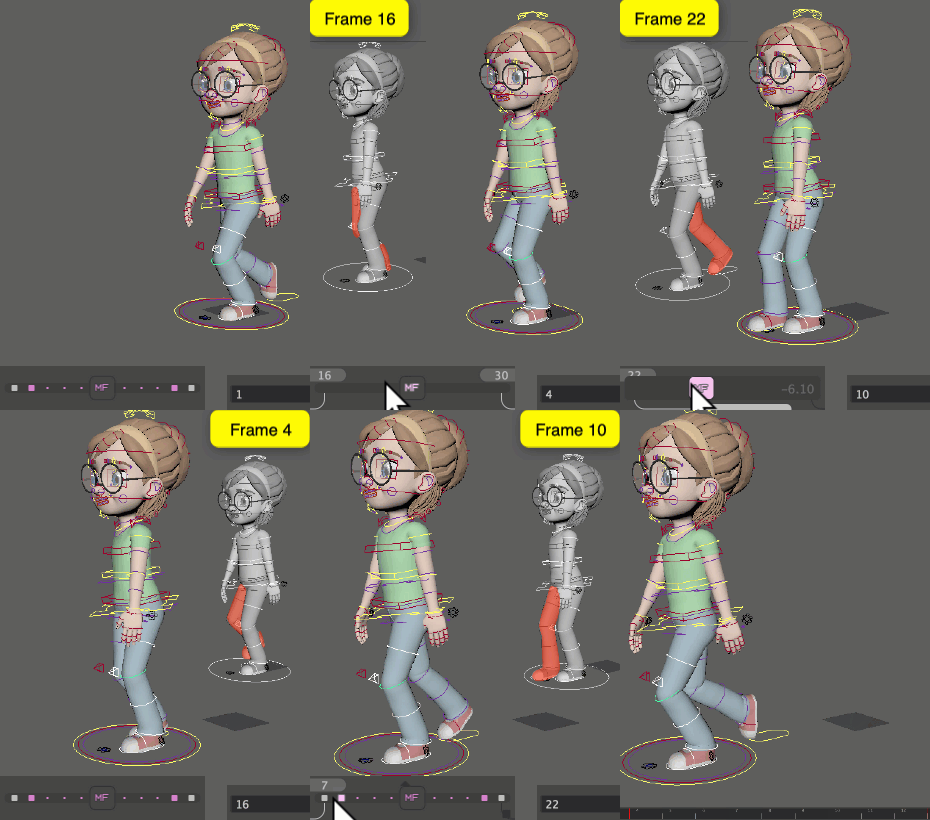
В приведенном выше примере цикла из 24 кадров я беру позу правой ноги на 12 кадров вперед и применяю ее к левой ноге. СОВЕТ: Вы также можете попробовать использовать Отзеркалить Все Ключи + Смещение Времени в цикле ходьбы.
|
Share it:
Постепенно выравнивает все выбранные объекты по последнему выбранному.
Отрицательные значения будут отталкивать объекты.
СОВЕТ: Используйте на диапазоне для притягивания объектов во всей анимации.
|
Share it:
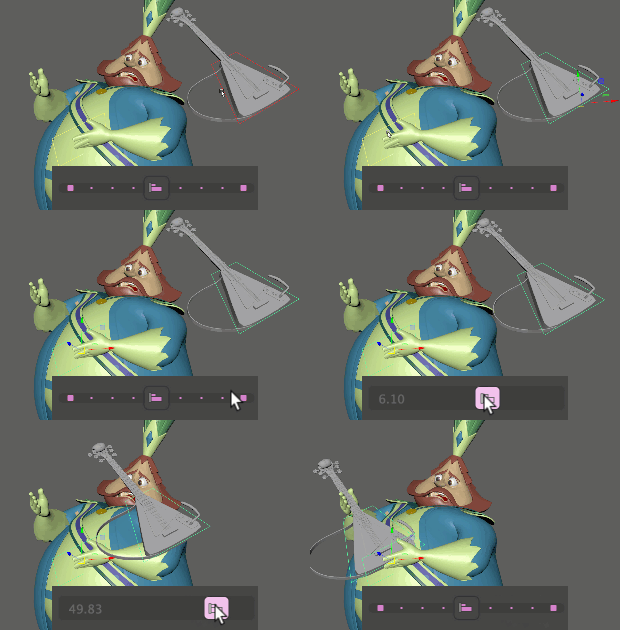
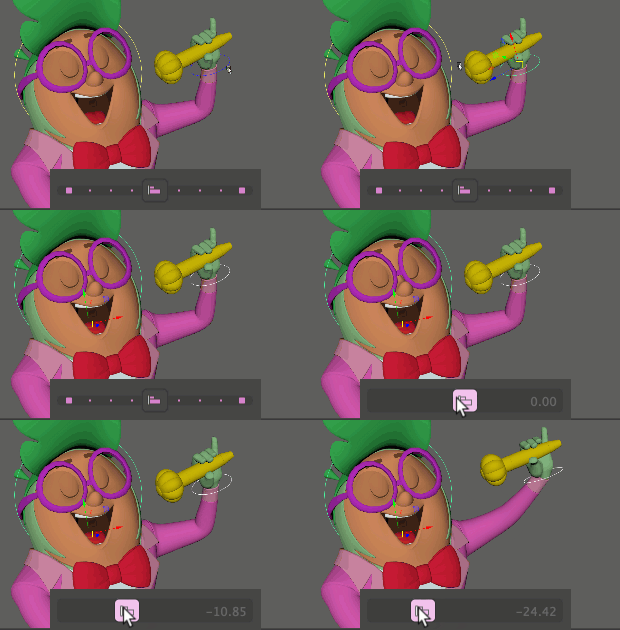
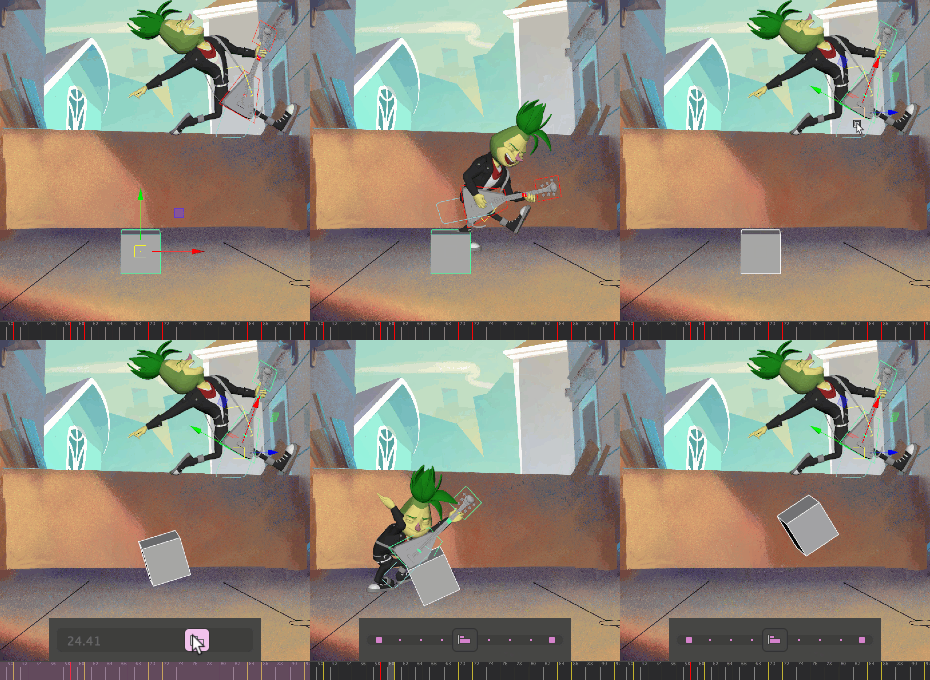
Постепенно вставляет отношение трансформации ребенок-родитель для выбранных объектов.
СОВЕТ: Используйте это на диапазоне, чтобы забрать часть энергии у контроллеров ниже по иерархии.
Можно "красть" движение из любой референсной системы — отлично для смягчения "эффекта IK".
|
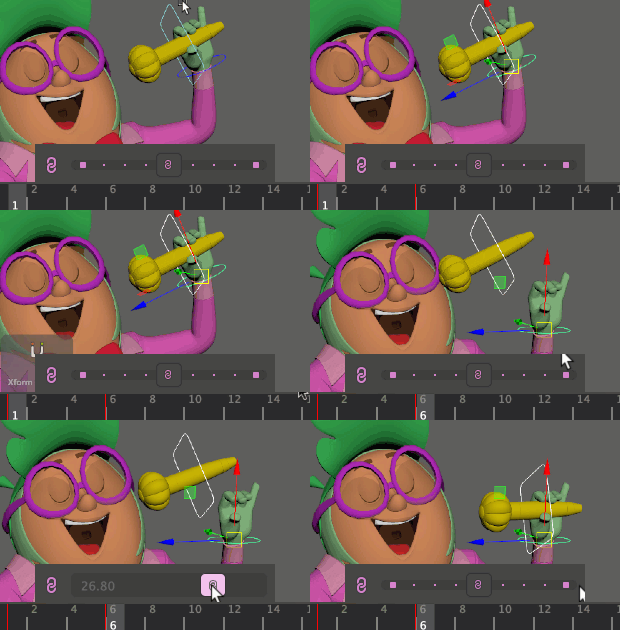
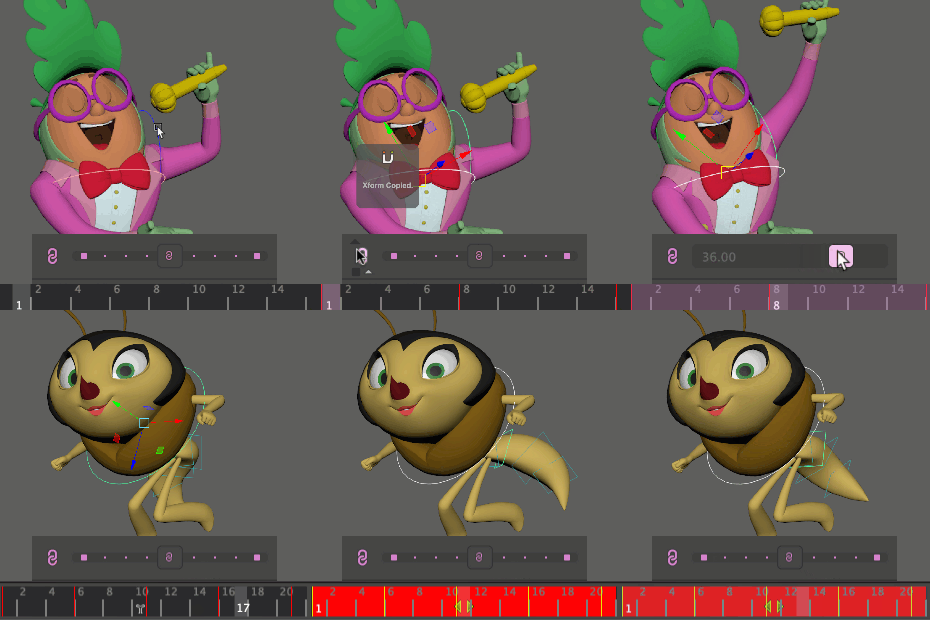
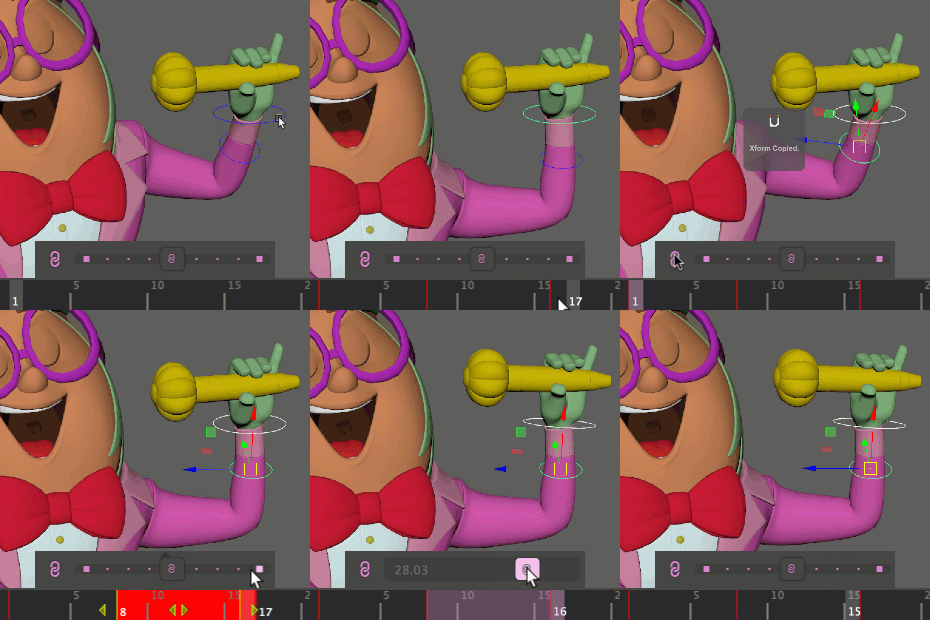
Share it:
Постепенно вставляет трансформацию (xform) в мировом пространстве для выбранных объектов.
СОВЕТ: Скопируйте xform камеры и используйте слайдер для приближения/удаления объектов от камеры.
|
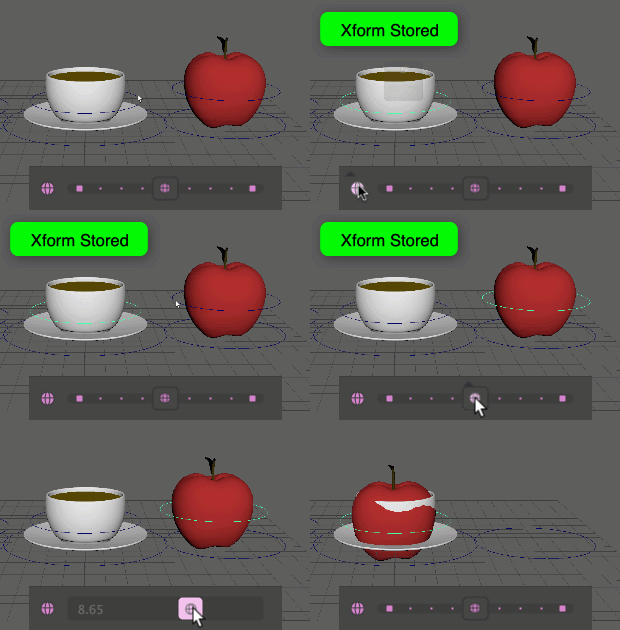
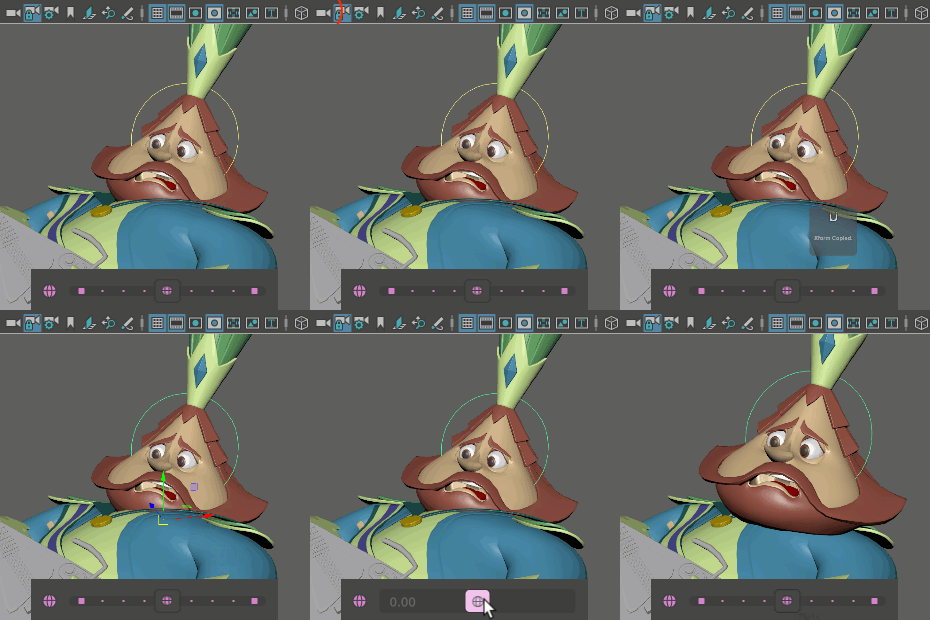
Share it:
Мастер-кривая анимации (Master Anim Curve), деформирующая множество других. Отлично подходит для редактирования плотных кривых анимации.
СОВЕТ: Влияет только на кривые, видимые в Graph Editor. Можно свободно создавать/удалять ключи на Master Spline или редактировать другие кривые в обычном режиме.
При выделении ключей и создании нового Master Spline, он примет упрощенную форму выбранной кривой анимации.
СОВЕТ: Включите Suspend Viewport для значительно более быстрого взаимодействия!
|


Share it:
Специальные Anim Controls для быстрой, интуитивной и точной анимации. Создает мощные и неразрушающие контроллеры анимации (Anim Controls), управляющие исходным ригом через parent constraints. Можно оставить систему в сцене или запечь её после работы. - Создавайте различные конфигурации рига для любого контроллера. - Переключайте контроллеры анимации в любое пространство, а также сами настройки рига. - Редактируйте pivot-ы контроллеров анимации без потери поз. - Захват (Grab) и высвобождение (Release) объектов. - Добавляйте дополнительные контроллеры для новых слоев анимации.
Несколько примеров использования: Создает Simple Controls в мировом пространстве для IKs и COG для конвертации цикла ходьбы "на месте" (treadmill).
Создает простой контроллер в пространстве объекта для головы и FK-рук, при этом их ориентация остается в мировом пространстве.
Создает Simple Control в относительном пространстве вместо нативных parent constraints. Это быстрее, гибче и не разрушает позы.
Создает Simple Controls в пространстве Grab Release для захвата и отпускания объектов.
Создает групповой контроллер в пространстве мира для COG и IKs для полной переориентации и перемещения всей анимации.
Создает Group Control в мировом пространстве. Разносит объекты в стороны при масштабировании.
|


Share it:
Временный контроллер будет следовать за любым выбранным объектом в любом диапазоне кадров. Отлично для анимации захвата/отпускания неразрушающим способом. В отличие от Xform Relationship, сохраняет систему констрейнтов для удобства правки. Несколько примеров: Создает Simple Controls в пространстве Grab Release для захвата и отпускания объектов в сложных ситуациях.
Смело добавляйте и удаляйте захваты (Grabs) и отпускания (Releases). Позы останутся на месте, если там есть ключ.
Иногда стоит дать драйверам полный контроль. В таких случаях просто удалите ключи.
|


Share it:
Объекты временных контроллеров (Temp Control), которые можно анимировать.
Можно редактировать pivot, размер, форму, ориентацию, а также добавлять дополнительные дочерние или родительские контроллеры. |

Share it:
Создайте временную точку поворота для выбранных объектов, чтобы вы могли вращать их из любого места. Он не меняет пивот объекта, не создает никаких соединений или каких-либо постоянных нод в вашей сцене, все происходит на лету.
Anim by Bruna Berford. Он отлично подходит для вращения нескольких объектов с одного пивота.
СОВЕТ: Если вы часто замечаете странные повороты между двумя ключами после использования этого инструмента, подумайте о включении интеллектуального фильтра Эйлера во время работы. Вы также можете применить фильтр Smart Euler позже к затронутым областям.
|


Share it:
Используйте последний выбранный объект как точку поворота.
Anim by Bruna Berford. |

Share it:
Отцентрируйте Временный Pivot по ограничивающей рамке выбранных объектов. Лучше всего подходит для двух или более объектов, он будет удерживать пивот в центре при пропуске кадров.
Anim by Alessandra Mota. |

Share it:
Держите Временный пивот статичным при пропуске кадров.
|

Share it:
Включите или выключите, редактируя положение точки поворота.
СОВЕТ: встроенная горячая клавиша - ВСТАВИТЬ. |

Share it:
Сбросьте временный Pivot в положение по умолчанию.
|

Share it:
Включить режим деликатного манипулятора.
Anim by Jorge Vigara. |

Share it:
Изменения распространятся на всю анимацию. Быстрый способ перерегистрации позы, аналогичный использованию слоя анимации для внесения изменений с последующим их объединением, но быстрее.
СОВЕТ. Вы можете направить действие на определенный временной диапазон.
Anim by Bruna Berford. |


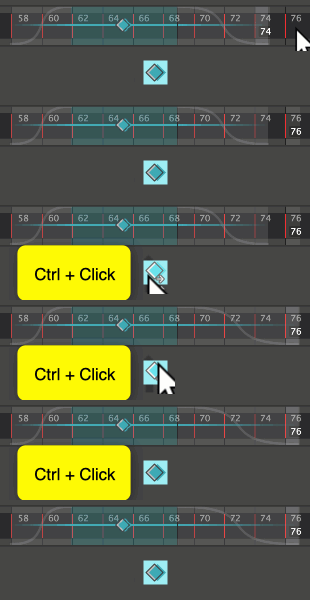
Share it:
Установить предварительное и последующее затухание для Global Offset.
Изменение распространения будет применяться постепенно в области затухания, делая переход анимации более плавным. |
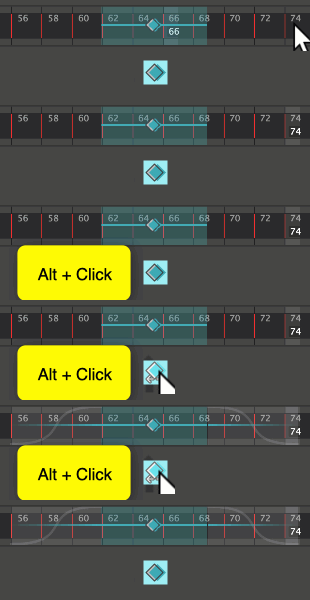
Share it:
Установить предварительное затухание (pre falloff) для Global Offset.
|
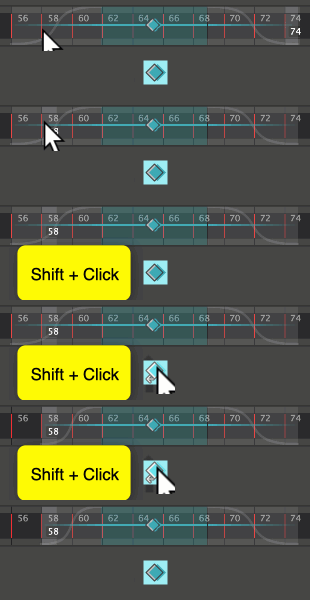
Share it:
Установить последующее затухание (post falloff) для Global Offset.
|
Share it:
Включите Motion Trail для выбранных объектов. Motion Trail - это инструмент анализа, предназначенный для визуализации арок и спейсинга анимации, помощи в устранении проблем с ними и улучшении общего движения.
Это также поможет вам уловить взгляд на дуги, интервалы, плавность движения и на саму плавность. Anim by Alessandra Mota. Anim by Arturo Garcia. Anim by Bruna Berford. |

Share it:
Сместите положение точки трекинга. СОВЕТ: Отслеживайте нос, добавляя след движения к контролу головы и смещая точку отслеживания.
СОВЕТ: В случае, если меш деформируется и нет управления ригом, которое следует за носом, вы можете отслеживать вершину (хотя это медленнее).
Anim by Bruna Berford. |


Share it:
Отслеживайте ориентационное направленное движение.
Оно помогает исправлять скользящие повороты.
СОВЕТ: Поверните контрол смещения Motion Trail чтобы следить за скольжением всей анимации. |


Share it:
Motion Trail можно увидеть в нескольких стилях, которые подходят для разных ситуаций. Изучите их все, чтобы узнать, какие из них вам понравятся.
Anim by Alessandra Mota. |

Share it:
Отслеживайте длинный путь, визуализируя при этом лишь небольшой его участок.
Anim by Bruna Berford. |

Share it:
Помимо поведения по умолчанию в мировом пространстве, Motion Trail можно увидеть как в обычном мировом пространстве, так и в пространстве камеры или пространстве объекта.
Anim by Arturo Garcia. |


Share it:
Предотвратить просчеты вьюпорта.
Можно получить довольно сильный прирост к скорости работы, приостановив обновление вьюпорта, когда вам не нужно сразу видеть результаты того, что вы делаете, например когда перемещаете командой Смещения сразу несколько кейфреймов или чистите свои кривые в Graph Editor. Совет: Авто. Приостановка Вьюпорта уменьшит время обновления вьюпорта, когда скорость взаимодействия будет нужнее.
Anim by Carolina Delgado. |

Share it:
Быстрое переключение между временными диапазонами, очень полезно для длинных анимационных сцен.
Добавляйте кадры в закладки и перемещайтесь между ними.
Anim by Jorge Vigara. |


Share it:
Переключить видимость закладок.
|

Share it:
Переходите к однокадровым закладкам или к закладкам с диапазоном кадров для проигрывания.
|

Share it:
Перейдите к соседней левой вкладке.
|

Share it:
Перейдите к соседней правой вкладке.
|
Share it:
Быстро редактируйте цвет и / или метку текущей закладки.
СОВЕТ: Используйте Панель Закладок Времени для редактирования комплектов.
|


Share it:
Удалить текущую закладку.
СОВЕТ: Используйте Панель Закладок Времени для редактирования комплектов.
|

Share it:
Управляйте своими закладками.
|
Share it:
Воспроизводить только по ключам.
Anim by Jorge Vigara. СОВЕТ: Выберите диапазон для быстрого воспроизведения только этой секций.
Цветовая детализация таймлайна:
|


Share it:
Воспроизвести ключи только одного цвета.
СОВЕТ: Выберите диапазон для быстрого воспроизведения только этой секций.
Цветовая детализация таймлайна:
|

Share it:
Обычное воспроизведение, каждый кадр содержит один кадр.
Anim by Jorge Vigara. СОВЕТ: Выберите диапазон для быстрого воспроизведения только этой секций.
Цветовая детализация таймлайна:
|

Share it:
Каждый второй кадр содержит два кадра.
Anim by Jorge Vigara. СОВЕТ: Выберите диапазон для быстрого воспроизведения только этой секций.
Цветовая детализация таймлайна:
|

Share it:
Каждый третий кадр содержит три кадра.
Anim by Jorge Vigara. СОВЕТ: Выберите диапазон для быстрого воспроизведения только этой секций.
Цветовая детализация таймлайна:
|

Share it:
Каждый четвертый кадр содержит четыре кадра.
Anim by Jorge Vigara. СОВЕТ: Выберите диапазон для быстрого воспроизведения только этой секций.
Цветовая детализация таймлайна:
|

Share it:
Несколько команд, которые либо предназначены для использования с помощью горячих клавиш, либо используются не очень часто. Отсюда причина того, что они организованы в одном месте, занимая как можно меньше места в интерфейсе. Tip: Check the 'Recommended Hotkeys' for a list of commands that were designed to be used specially as hotkeys. They can really boost your work speed.
|

Share it:
Исправит многие ситуации с блокировкой поворотов (gimbal lock).
Его можно применить только к желаемому вами разделу ключей.
СОВЕТ: Большинство проблем с Gimbal Lock решается одним из этих 3 способов:
|


Share it:
Удалить все ключи.
|

Share it:
Удалить всю анимацию за пределами выбранного диапазона.
Оно будет делать это неразрушающим образом, добавляя ключи-якори везде, где это необходимо.
|


Share it:
Удалите все ключи, которые не влияют на форму кривой.
|

Share it:
Удаляет кривые анимации, на которых могут быть ключи, но они ни на что не влияют.
Для этого есть стандартная команда Maya, но с ее помощью мы не можем настроить таргетинг на выбранные каналы. |

Share it:
Обратить анимацию, чтобы она воспроизводилась в обратном направлении.
Если вы выберете диапазон на таймлайне , он отзеркалит этот диапазон, если ничего не выбрано, он отзеркалит весь диапазон воспроизведения:
Если вы выберете ключи в Graph Editor, каждый сегмент кривой будет перевернут индивидуально:
|


Share it:
То же самое, что и стандартное копирование ключей, но с преимуществом использования одной команды для копирования из graph editor или timeline, в зависимости от контекста.
Для более сложного переноса анимации используйте Copy Animation.
|

Share it:
Как нативная команда Cut Keys, но с преимуществом использования одной команды для Graph Editor или таймлайна в зависимости от контекста.
|
Share it:
Вставляет ключи в Graph Editor или на таймлайн в зависимости от контекста. Заменяет все ключи на вставляемом участке.
Включите “Sync Timeline Display” и вы сможете быстро скопировать ключи с одного атрибута на другой.
Если активен Graph Editor, первый ключ вставляется на основе вашего выделения.
Если выделение ключей не изменилось с момента копирования, вставляет их на текущем кадре. Если ключи не выбраны, вставляет на текущем кадре во все отображаемые кривые. При выделении нескольких ключей, вставляет данные индивидуально для каждого из последних выбранных ключей. При выборе кривых анимации (все ключи), вставляет данные на текущем кадре во все выбранные кривые. |


Share it:
Вставляет ключи и сдвигает их значения до значений, к которым была применена вставка.
См. подсказку Paste Keys для получения доп. информации; правила выбора цели те же. |

Share it:
Аналог нативной команды Delete Keys с преимуществом использования одной команды для Graph Editor или таймлайна.
|
Share it:
Установите ключи и сохраните типы тангенсов без изменений.
TIP: Replace your 'S' hotkey with this command.
Оно будет вставлять Ключи только в анимированных каналах (используйте «Установить Смарт-Ключ Для Всех Каналов», если вы хотите вставить ключи во всё).
Оставьте кривые без изменений, выделив диапазон.
Если Умная Покраска Ключей включена, то она будет красить ключи при создании основываясь на их соседей.
Совет: вы можете запекать ключи при помощи ползунка Упростить| Запечь Ключи, Окрасить Ключи В Зеленый или Создать Умный Ключ.
|


Share it:
Установит Умные Ключи на все анимируемые каналы.
|

Share it:
Быстрее переходите к следующему ключевому кадру и выберите его, не сохраняя предыдущее изменение. Также будет воспроизводиться звук. СОВЕТ: Не беспокойтесь заменять стандартные <> горячие клавиши этой командой.
Перепрыгивайте несколько ключей быстрее чем стандартный next or previous frame or keyframe.
Anim by Carolina Delgado. Автоматически выбирает ваши ключи в Graph Editor.
Он перейдет к выбранным ключевым кадрам и перепрыгнет через них.
|


Share it:
Перейти к предыдущему ключевому кадру того же цвета.
Воспользуйтесь теми же преимуществами инструмента “Умный Прыжок К След. Ключу”, такими как отсутствие сохранения отмены, воспроизведение звука, прыжок на несколько ключей быстрее, чем стандартный инструмент “Next Keyframe”, автоматический выбор ключей в Graph Editor и прыжок к/через выбранные ключевые кадры. |

Share it:
Перейти к следующему ключевому кадру того же цвета.
Воспользуйтесь теми же преимуществами инструмента “Умный Прыжок К След. Ключу”, такими как отсутствие сохранения отмены, воспроизведение звука, прыжок на несколько ключей быстрее, чем стандартный инструмент “Next Keyframe”, автоматический выбор ключей в Graph Editor и прыжок к/через выбранные ключевые кадры. |
Share it:
Выровить ключи не деструктивным способом. Он очищает все ключи с плавающей точкой, отлично подходит для использования после изменения таймингов масштабированием
Оно выравнивает ключи без изменения их значений в кадрах, это помогает гораздо лучше, чтобы позы оставались неизменными.
|


Share it:
Измените значения атрибутов в Channel Box для нескольких выбранных объектов. Обычно окно Channel Box отображает только последние выбранные атрибуты объекта, этот инструмент заменит это списком всех атрибутов из всех выбранных вами объектов.
СОВЕТ: Оно также доступно в меню Автоботы.
|


Share it:
Автоматически очистить выделение в канале, чтобы предотвратить случайные действия с отфильтрованными каналами. Он будет очищаться каждый раз, когда ваш выделенный объект изменится или вы нажмете на манипулятор.
Anim by Eduardo Conter. |

Share it:
Сбрасывает выделение каналов в Channel Box, чтобы кривые с таймлайна больше не фильтровались.
СОВЕТ: Настройте горячую клавишу для этой команды.
|

Share it:
Окрасьте ваш таймлайн, когда выделены каналы в Channel Box. Вы никогда не будете не замечая перемещать ключи.
|

Share it:
Дополнительная панель инструментов animBot для редактора графов (Graph Editor). |
Share it:
Автоматически скрывать кривые анимации, которые могут иметь ключи, но ни на что не влияют. Он очищает Graph Editor и оставляет только значимую информацию.
|

Share it:
Кадрировать текущую секунду, начиная с текущего кадра.
Зачем использовать этот инструмент? Поскольку вы можете масштабировать ширину кривых анимации в Graph Editor, то становится трудно связать настоящий тайминг, которое представляют эти кривые. Когда вы привыкнете видеть по одной секунде за раз, время или кривые анимации, естественно, начнут иметь больше смысла, и вам будет легче обнаруживать области резкого ускорения и скачков. |

Share it:
Кадрируйте по одной секунде за раз. Помогает вам очистить кривые анимации в Graph Editor.
Зачем использовать этот инструмент? Поскольку вы можете масштабировать ширину кривых анимации в Graph Editor, то становится трудно связать настоящий тайминг, которое представляют эти кривые. Когда вы привыкнете видеть по одной секунде за раз, время или кривые анимации, естественно, начнут иметь больше смысла, и вам будет легче обнаруживать области резкого ускорения и скачков. СОВЕТ: Используя “Приостановить Вьюпорт” вы будете мгновенно очищать ваши кривые!
|

Share it:
Скройте кривые анимации, которые могут иметь ключи, но ни на что не влияют. Он очищает Graph Editor и оставляет только значимую информацию.
|
Share it:
Переключите ориентацию оси для инструментов перемещения, поворота или масштабирования.
Будут зациклены только наиболее часто используемые режимы: Перемещение и масштабирование Объекта, Мировых Координат и Родителя. Повернуть - объект, мир и gimbal. |

Share it:
Наведите и сориентируйте ось манипулятора по отношению к камере. Это отличный способ перемещать, вращать или масштабировать объекты в связке с камерой
|

Share it:
Сориентируйте ось манипулятора по локальной оси последнего объекта в выделении.
|

Share it:
Выбрать объекты из текущих ключей. Полезно найти неприятный ключ, который вызывает эту странную анимацию.
СОВЕТ: Используйте эту команду в сочетании с “Select Hierarchy”, и вы найдете все.
|


Share it:
Отменяет выделение на всех объектах, которые не анимированы или имеют только статическую анимацию. Полезно, если вы хотите сохранить только анимированные объекты, например, при переходе от блокинга к сплайну.
Anim by Jorge Vigara. |

Share it:
Выберите все кривые анимации, существующие в вашей сцене. Полезно, когда вы хотите выполнить действия со всем, что анимировано, например, ретайминг всей сцены.
|
Share it:
Выбирает все анимируемые узлы в иерархии под текущим выделением. Полезно, когда вам нужно найти кадр, который прыгает, или убедиться, что в риге нет ключей.
|

Share it:
Выбирает все анимированные узлы в иерархии текущего выделения. Полезно, когда нужно найти всё заанимированное внутри всей иерархии.
|

Share it:
Выберите все анимируемые контролы у данного выбранного рига(ов).
Anim by Jorge Vigara. |

Share it:
Выбирает все анимированные контроллеры текущего выбранного рига. Полезно, когда нужно найти, какой контроллер персонажа был заанимирован.
|

Share it:
Расширяет выделение ключей на таймлайне или в Graph Editor.
|


Share it:
Расширяет выделение ключей на таймлайне или в Graph Editor влево.
|


Share it:
Расширяет выделение ключей на таймлайне или в Graph Editor вправо.
|


Share it:
Уменьшает выделение ключей на таймлайне или в Graph Editor.
|


Share it:
Уменьшает выделение ключей на таймлайне или в Graph Editor слева.
|


Share it:
Уменьшает выделение ключей на таймлайне или в Graph Editor справа.
|


Share it:
Отображать только верхнюю половину сигнала. Это дает лучшую визуализацию битов звука.
|

Share it:
Быстрое переключение высоты таймлайна. Переключайтесь между 1x, 2x и 7x (отлично подходит для липсинка.
|

Share it:
Загружать звук на таймлайн при открытии сцены. Вплоть до Maya 2017 каждый раз, когда мы открываем сцену, звук отключался. Это гарантирует, что нам не нужно устанавливать это вручную каждый раз, когда мы открываем сцену. |
Share it:
Включает дополнительные жесты на таймлайне. Удерживайте ALT, чтобы сдвигать ключи (nudge) простым перетаскиванием.
Отображает расстояние в кадрах до соседних ключей и величину сдвига (nudge). Имеет другие преимущества: отключение обновления вьюпорта при перетаскивании для ускорения отклика и перезапись ключей вместо их нагромождения.
Удерживайте ALT + SHIFT, чтобы выделить таймлайн от текущего кадра до кадра под курсором, затем отпустите клавиши (удерживая мышь) для масштабирования.
Отображает процент масштабирования и итоговое количество кадров в отмасштабированном диапазоне. Используйте колесо мыши для прокрутки кадров.
Удерживайте ALT + CTRL и крутите колесо мыши для прокрутки кадров.
Удерживайте SHIFT и крутите колесо мыши для расширения/сужения выделения диапазона ключей.
Удерживайте SHIFT + ALT и крутите колесо мыши для расширения/сужения выделения ключей влево.
Удерживайте SHIFT + CTRL и крутите колесо мыши для расширения/сужения выделения ключей вправо.
Удерживайте ALT или CTRL и крутите колесо мыши для редактирования диапазона воспроизведения.
|


Share it:
Синхронизируйте изоляцию выделения на всех вьюпортах.
СОВЕТ: Попробуйте использовать Наборы Выделении, чтобы изолировать вещи в вашей сцене, вместо стандартных слоев Maya!
Anim by Bruna Berford. |

Share it:
Автоматически регулируйте опорный пивот камеры, чтобы она вращалась вокруг выбранных объектов.
This will save you a lot of 'F' key pressing. |

Share it:
Показывать только геометрию на текущем вьюпорте.
Удобно для очистки вьюпорта, обычно для плейбласта. Он будет включать все геометрические ноды, такие NURBS Surfaces, Polygons, Subdiv Surfaces, Plugin Shapes и GPU Cache. Он также отключит сетку и манипуляторы. СОВЕТ: Можно переопределить настройки через Snapshot Playblast Visibility Mode. |

Share it:
Сохраняет текущее состояние видимости в окне проекции для режима Playblast Visibility Mode. |
Share it:
Очищает и восстанавливает исходные настройки режима Playblast Visibility Mode. |
Share it:
Устанавливает режим видимости для плейбласта (Playblast Visibility Mode) во время работы и воспроизведения.
|

Share it:
Показывать только геометрию и контролы рига в текущем вьюпорте.
Это удобно для очистки вьюпорта для анимации, поскольку обычно мы не хотим видеть ничего, кроме геометрии и контролы рига. Он будет включать кривые NURBS и контроллеры. СОВЕТ: Можно переопределить настройки через Snapshot Animation Visibility Mode. |

Share it:
Сохраняет текущие настройки отображения вьюпорта для использования в Animation Visibility Mode. |
Share it:
Очищает и восстанавливает исходные настройки режима Animation Visibility Mode. |
Share it:
Показать или скрыть геометрию на текущем вьюпорте. Это удобно для выбора скрытых элементов управления.
Он будет включать все геометрические ноды, такие как NURBS Surfaces, Polygons, Subdiv Surfaces, Plugin Shapes и GPU Cache. |

Share it:
Show or hide Controllers on the current viewport. It is a shortcut to the menu below with the advantage of being able to set a hotkey.
|

Share it:
Show or hide Particle Instancers on the current viewport. It is a shortcut to the menu below with the advantage of being able to set a hotkey.
|
Share it:
Show or hide Hold Outs on the current viewport. It is a shortcut to the menu below with the advantage of being able to set a hotkey.
|
Share it:
Набор инструментов «Анимационные кривые». |
Share it:
Коллекция инструментов Channel Box. |
Share it:
Коллекция инструментов Graph Editor. |
Share it:
Коллекция инструментов манипулятора. |
Share it:
Набор инструментов Выделения. |
Share it:
Набор инструментов Таймлайна. |
Share it:
Коллекция инструментов Viewport. |
Share it:
Когда он включен, это поможет предотвратить Gimbal Lock за счет автоматического применения фильтра Эйлера к разделам, преобразованным с помощью определенных инструментов animBot.
СОВЕТ: Вы также можете применить Умный Фильтр Эйлера в любое время.
Эффективно для инструментов animBot: Tweener, Ease In Out, Mirror Pose, Paste Pose, Paste Insert Animation, Align Objects, Paste Xform, Attribute Space Switcher и Temp Pivot. СОВЕТ: Если вы часто замечаете странное вращение между двумя ключами после использования любого из вышеперечисленных инструментов, рассмотрите возможность включения Умного Фильтра Эйлера во время работы. Вы также можете применить Умный Фильтр Эйлера позже к затронутым областям.
Помните: в случае если поворот от одного ключа к другому намеренно превышает 90 градусов, вы можете выключить это, иначе ключи будут нормализоваться.
|


Share it:
Активируйте режим овершута, и ползунки смогут перемещаться дальше чем 100%. СОВЕТ: Запечь Ключи будет делать половину кадра при активации перерегулирования.
|

Share it:
Удобное всплывающее окно для использования Слайдеров AnimBot на месте.
СОВЕТ: Назначьте команду на эту горячую клавишу.
Можно также использовать колесо мыши.
|


Share it:
Все снимки animBot сразу. Выберите все контролы вашего рига во время стандартной Т-Позы, после этого animBot подготовит для правильной работы команды Выбрать Противоположное, Отзеркалить и Сбросить Позу.
|
Share it:
Восстановите анимацию в случае сбоя Maya и разрешите загружать более старые версий анимации. Оно предложит вам загрузить анимацию обратно в случае сбоя предыдущего сеанса Maya.
Загрузите старые состояния анимации для всей сцены или только для нескольких объектов.
|


Share it:
Инструменты animBot, работающие в фоновом режиме.
Tools like the Anim Recovery and Selection Display run in the background. They are constantly listening to Maya activities so they can perform actions when needed. For instance, the selection display will listen to your current selection and whenever that change it will update the display. The technical term for those background activities is 'callback'. Autobots is a collection of all animBot callbacks and a center place where you can manage them. |

Share it:
Здесь можно найти и использовать все инструменты, команды, разделы справки и учебные пособия animBot.
Совет: это отличное место, где можно быстро найти справку и настроить горячие клавиши. |

Share it: